


WPS Office:解锁PDF的神奇转换与编辑能力,告别繁琐操作
📋 文章目录
🚀 PDF转换:告别格式困扰
在日常办公中,我们经常需要将PDF文件转换为Word、Excel、PPT等常用格式,以便于内容的编辑和二次利用。传统的PDF转换工具往往操作繁琐,转换效果不尽如人意,甚至出现乱码或格式错乱的问题。WPS Office凭借其强大的智能识别技术,能够精准地识别PDF中的文本、图片、表格等元素,并将其高效地转换为可编辑的文档格式。无论是复杂的图文混排,还是精美的表格数据,WPS Office都能最大程度地保留原始排版,让您的转换工作事半功倍,彻底告别格式困扰。
智能识别,精准转换
WPS Office的PDF转换功能,集成了先进的OCR(光学字符识别)技术,能够识别扫描版的PDF文件,将其转化为可编辑的文本。这对于处理大量的纸质文件扫描件尤为重要,大大节省了手动录入的时间和精力。同时,对于原生PDF文件,WPS Office也能进行高效的格式解析,确保转换后的文件结构清晰,内容准确无误。您可以根据需求选择转换为Word文档进行文本编辑,或转换为Excel表格进行数据分析,满足多样化的办公需求。

✨ PDF编辑:所见即所得的便捷
除了强大的转换能力,WPS Office还提供了全面的PDF编辑功能,让您无需依赖其他专业软件,即可直接对PDF文件进行修改。您可以轻松地添加、删除、修改PDF中的文本内容,调整字体、字号、颜色等格式。更令人惊喜的是,WPS Office支持直接编辑PDF中的图片,包括裁剪、旋转、调整亮度对比度等,甚至可以添加水印或页眉页脚,让您的PDF文档更加个性化和专业化。这种所见即所得的编辑体验,极大地简化了PDF文档的处理流程,让办公更加高效。
文本与图像的自由编辑
在WPS Office中,编辑PDF文本就像编辑Word文档一样直观。您可以直接选中需要修改的文字,输入新内容,或者删除不需要的部分。对于PDF中的图片,您可以进行多种操作,例如替换图片、调整大小、添加标注等。这些功能使得WPS Office成为一个功能强大的PDF编辑器,能够满足您在各种场景下的编辑需求,无需再为PDF的不可编辑性而烦恼。
💡 WPS Office特色功能解析
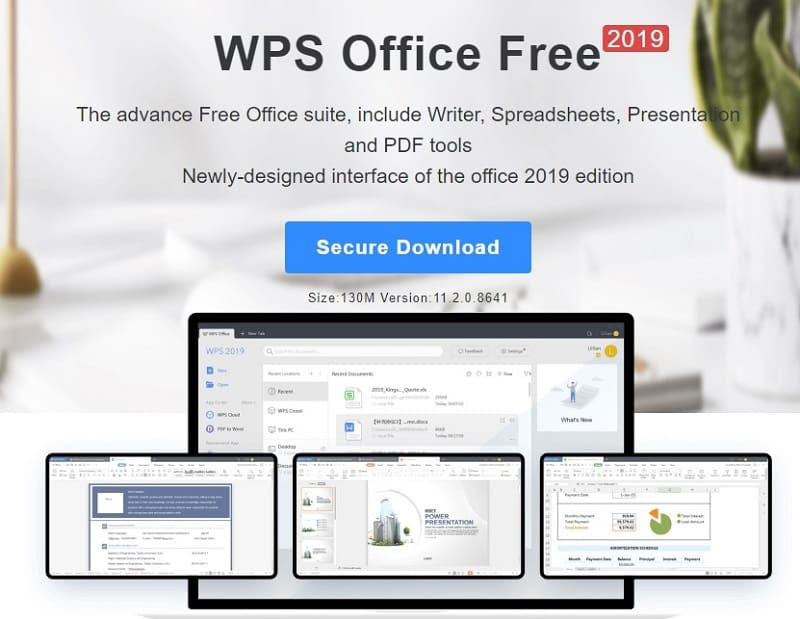
WPS Office不仅仅是一个PDF处理工具,它融合了文档、表格、演示文稿等多种办公应用,并在此基础上不断创新。其云服务功能允许用户将文件存储在云端,实现多设备同步,随时随地访问和编辑。AI助手更是为用户提供了智能化的辅助,例如文档校对、内容续写、数据分析建议等,极大地提升了工作效率。在PDF处理方面,WPS Office的特色在于其深度集成性,您可以在同一软件内完成从文档创建、编辑到PDF转换、编辑的全流程操作,无需频繁切换应用,体验流畅高效。
云同步
文件实时同步至云端,多设备无缝切换,随时随地访问您的工作。
AI助手
智能校对、内容续写、数据分析建议,让办公更智能高效。
多格式支持
支持Word, Excel, PPT, PDF等多种格式的创建、编辑与转换。
隐私保护
严格的数据加密和隐私政策,保障您的文件安全。
手写批注
支持手写输入和批注,方便在文档中进行审阅和标记。
数据透视表
强大的表格分析工具,帮助您快速梳理和理解海量数据。
🎬 实际操作演示与技巧
为了让大家更直观地了解WPS Office的PDF转换与编辑能力,我们准备了一段操作演示视频。视频中详细展示了如何将复杂的PDF文件一键转换为可编辑的Word文档,如何直接在PDF中修改文字、插入图片,以及如何利用WPS Office的特色功能提高工作效率。此外,我们还分享了一些实用的小技巧,例如如何批量转换PDF文件,如何合并或拆分PDF页面,以及如何设置PDF文件的密码保护等。掌握这些技巧,将能帮助您更熟练地运用WPS Office,事半功倍地完成各项办公任务。
💡 实用技巧:合并PDF文件
如果您有多个PDF文件需要合并成一个,WPS Office提供了便捷的合并功能。只需在“文件”菜单中选择“合并文件”,然后按顺序添加您需要合并的PDF文件,即可轻松完成。这对于整理报告、合同等包含多个附件的文档非常实用。
🚀 WPS Office的效率提升之道
在快节奏的现代办公环境中,效率是关键。WPS Office通过其一体化的解决方案,显著提升了用户的办公效率。其强大的PDF处理能力,让您无需再为格式兼容性问题而烦恼,也无需依赖多种独立的软件。您可以直接在WPS Office中完成文档的创建、编辑、审阅、转换和PDF处理等所有环节,极大地缩短了工作流程。云同步功能更是打破了时间和空间的限制,让您随时随地都能投入工作。WPS Office致力于成为您最可靠的智能办公助手,帮助您在数字时代游刃有余。
🎉 总结:拥抱智能办公新时代
WPS Office以其卓越的PDF转换与编辑能力,重新定义了文档处理的便捷性。它不仅解决了困扰用户已久的格式兼容性问题,更通过智能化的功能和一体化的解决方案,极大地提升了办公效率。无论是个人用户还是企业团队,都能从WPS Office的强大功能中获益。告别繁琐的传统操作,拥抱WPS Office带来的智能、高效、便捷的办公新时代,让您的工作流程更加顺畅,创造更多价值。
选择WPS Office
下载并安装最新版本的WPS Office,体验全面的办公功能。
导入PDF文件
打开WPS Office,选择“打开”或直接将PDF文件拖拽至软件界面。
进行转换或编辑
根据需求,选择“PDF转Word/Excel”功能,或直接进行页面编辑。
保存与分享
编辑完成后,将文件保存为所需格式,并可分享给同事或客户。
❓ 常见问题
WPS Office的PDF转换功能支持哪些格式?
WPS Office的PDF转换功能支持将PDF转换为Word(.docx)、Excel(.xlsx)、PowerPoint(.pptx)以及图片(.jpg, .png)等多种常用格式。您可以根据实际需求选择最适合的输出格式。
如何编辑PDF文件中的文字?
在WPS Office中打开PDF文件后,您可以使用顶部的编辑工具栏直接选中需要修改的文本,然后进行删除、添加或格式调整。操作方式与编辑Word文档非常相似,直观便捷。
WPS Office是否支持批量处理PDF文件?
是的,WPS Office支持批量转换和合并PDF文件。您可以在“文件”菜单或通过特定功能入口选择批量处理选项,一次性处理多个文件,大大节省时间。
转换后的PDF文件格式会丢失吗?
WPS Office采用先进的转换技术,力求最大程度地保留原始PDF文件的格式和布局。对于复杂的排版,转换效果可能因文件而异,但整体而言,其准确率和还原度在行业内处于领先水平。