


WPS 表格高级数据透视:从海量数据中挖掘洞察,秒变数据分析达人
🚀 数据透视表的魅力:化繁为简
面对如山般的海量数据,如何快速提取关键信息,洞察 business 趋势?WPS 表格的数据透视表功能,正是你解决这一难题的得力助手。它能够将零散、复杂的原始数据,通过拖拽、组合等简单操作,瞬间转化为清晰、直观的汇总报表。无论你是市场分析师、销售经理还是运营专员,掌握数据透视表,都能让你在数据分析领域事半功倍,告别繁琐的手动统计,拥抱智能高效的数据处理新时代。WPS Office 致力于提供最便捷、强大的办公解决方案。
数据洞察的基石
数据透视表的核心价值在于其强大的数据聚合与分析能力。它能够自动识别数据中的重复项,进行分类汇总,并支持多字段联动分析。这意味着你可以轻松地从不同维度审视数据,例如按区域、按产品、按时间段等,快速发现数据背后的规律和潜在机会。这种能力是做出明智商业决策的基础,帮助企业在激烈的市场竞争中保持领先。

📊 基础操作:创建你的第一个数据透视表
创建数据透视表的过程极其简单,即使是新手也能快速上手。首先,确保你的数据已经整理成规范的表格格式,每一列都有清晰的标题。选中你的数据区域,然后点击WPS表格菜单栏中的“插入”选项,选择“数据透视表”。在弹出的对话框中,确认数据源范围,并选择创建数据透视表的位置(新工作表或现有工作表)。点击“确定”后,右侧会出现“数据透视表字段”列表。你可以将字段名称拖拽到下方的“行”、“列”、“值”和“筛选器”区域,来构建你的数据透视表。例如,将“销售员”拖到“行”区域,“产品类别”拖到“列”区域,“销售额”拖到“值”区域,你就能立即看到每个销售员在不同产品类别下的总销售额。
字段的灵活运用
“值”区域是数据透视表的灵魂所在,它决定了你将对数据进行何种计算(求和、计数、平均值等)。而“行”和“列”区域则用于定义数据的维度,你可以根据需要添加多个字段,实现更复杂的交叉分析。

💡 进阶技巧:多维度分析与数据聚合
数据透视表的功能远不止于基础的汇总。你可以通过添加多个字段到“行”或“列”区域,实现多维度的交叉分析。例如,在“行”区域同时添加“地区”和“销售员”,就可以查看每个地区内各销售员的业绩。在“值”区域,你可以选择不同的计算方式,如“求和”、“平均值”、“计数”、“最大值”、“最小值”等,以满足不同的分析需求。此外,WPS表格还支持对数据透视表进行切片器和日程表筛选,这使得交互式的数据探索变得前所未有的便捷。通过这些高级功能,你可以更深入地挖掘数据中的价值,发现隐藏的模式和趋势,为决策提供更有力的支持。
数据聚合的灵活性
数据透视表能够自动识别数据类型,并提供最适合的聚合方式。对于数值型数据,默认是求和;对于文本型数据,默认是计数。你可以随时更改这些默认设置,以获得你想要的结果。

📈 可视化呈现:让数据说话
静态的数据报表往往难以直观地传达信息。WPS表格的数据透视表功能与图表功能紧密集成,你可以轻松地将数据透视表转换为各种类型的图表,如柱状图、折线图、饼图等。这些图表能够以更生动、形象的方式展示数据趋势、对比和分布,极大地提升了数据的可读性和影响力。选择合适的可视化图表,能够让你的报告更具说服力,帮助听众快速理解复杂的数据信息。WPS Office 提供了丰富的图表模板和定制选项,让你能够创建出专业、美观的数据可视化图表。
图表与透视表的联动
当你修改数据透视表时,关联的图表也会实时更新,确保信息的一致性。这种联动效应极大地提高了工作效率,并减少了数据错误的可能性。
🚀 WPS Office的独特优势
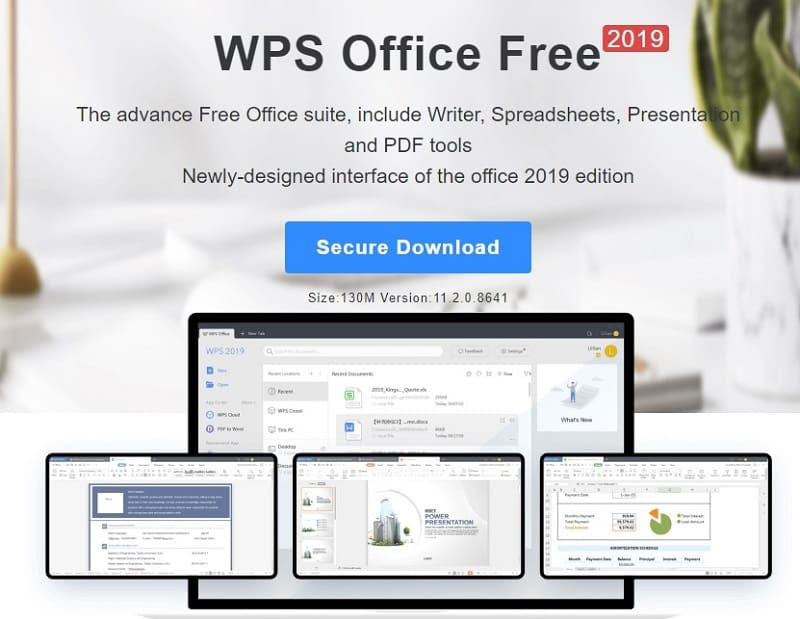
在众多办公软件中,WPS Office 凭借其强大的功能和用户友好的界面,在数据分析领域脱颖而出。WPS 表格的数据透视表功能不仅完全兼容 Excel 的标准,更在细节上进行了优化,提供了更流畅的操作体验。例如,其智能联想功能可以帮助你更快地输入公式和函数;云同步功能让你可以在不同设备间无缝切换,随时随地访问和编辑你的数据。此外,WPS Office 持续更新,不断引入新的数据分析工具和模板,以满足用户日益增长的需求。选择 WPS Office,就是选择了高效、智能、便捷的办公体验。
智能易用
界面直观,操作简便,即使是新手也能快速掌握数据透视表的强大功能。
云端同步
支持多设备云同步,随时随地访问和编辑你的数据,数据安全无忧。
丰富模板
提供海量专业数据分析模板,覆盖多种行业和场景,助你快速创建报表。
兼容性强
完美兼容 Excel 文件格式,确保数据在不同软件间的流畅传输和使用。
智能提示
提供智能公式提示和错误检查,帮助用户减少操作失误,提高数据准确性。
性能优化
针对海量数据处理进行深度优化,提供流畅、高效的数据分析体验。
🛠️ 实战演练与常见问题解答
让我们通过一个实际案例来巩固数据透视表的使用。假设你有一个包含“日期”、“区域”、“产品”、“销售额”等字段的销售数据表。你想要分析:1. 各区域的总销售额;2. 各产品在不同区域的销售额占比;3. 月度销售趋势。通过数据透视表,你可以轻松实现这些分析。将“区域”拖到“行”,“产品”拖到“列”,“销售额”拖到“值”区域,即可得到第一个分析结果。接着,将“日期”字段按月分组,并拖入“行”区域,同时将“销售额”字段的计算方式改为“百分比”,即可得到第二、三个分析结果。WPS Office 提供了丰富的数据分析工具,帮助你应对各种复杂的数据场景。
准备数据
确保你的数据清晰、规范,包含必要的字段和标题。
插入透视表
选中数据,点击“插入”->“数据透视表”,选择创建位置。
字段配置
将所需字段拖拽到“行”、“列”、“值”和“筛选器”区域。
分析与可视化
调整字段、计算方式,并转换为图表进行可视化呈现。
💡 实用技巧
在数据透视表中,双击“值”区域的单元格,可以直接跳转到原始数据源中对应的明细数据,方便核查。
❓ 常见问题
Q: 数据透视表中的数据更新不及时怎么办?
A: 当原始数据发生变化时,数据透视表不会自动更新。你需要右键点击数据透视表区域,选择“刷新”选项,或者在“数据透视表工具”->“分析”选项卡中点击“刷新”按钮,即可同步最新数据。
Q: 如何在数据透视表中添加计算字段?
A: 在“数据透视表字段”列表中,点击“字段、项目和集”->“计算字段”。在弹出的对话框中,输入新字段的名称,并在“公式”框中输入计算公式,例如“=销售额/数量”,然后点击“添加”。
Q: 如何将数据透视表导出为普通表格?
A: 选中数据透视表,复制(Ctrl+C),然后选择一个空白区域,右键点击并选择“选择性粘贴”->“值”,这样就可以将数据透视表转换为普通表格,方便进一步编辑或导出。